


Schnellrestaurants & Imbisse
Viele Bestellungen am Tresen, kurze Wege zur Küche und eine verständliche Abholung.
Passende Kombination ansehenEgal ob online, am Kiosk oder an der Kasse bestellt wird – jede Bestellung landet in derselben Küche und auf demselben Wartebildschirm.
Konto erstellen. Nach der Bestätigung kannst du verfügbare Pakete im Dashboard buchen.
Ein Ablauf für jeden Bestellweg.Für Cafés, Imbisse und Restaurants – mit einem oder mehreren Standorten.
Ein Beispiel aus dem Alltag: Eine Bestellung aus deinem Onlineshop kommt in der Küche an und wird für die Abholung vorbereitet.
Dein Gast wählt im Onlineshop Produkte und Extras aus und bestellt zur Abholung.
Dein Team sieht die Bestellung mit allen Sonderwünschen und bearbeitet sie in der Küchenansicht.
Die Bestellung wird als bereit markiert. Dein Team übergibt sie am Ausgabeort.
Beispiel mit eingerichtetem Onlineshop und Küchendisplay. Welche Schritte und Displays du nutzt, hängt von deinem Betrieb und den gebuchten Bausteinen ab.
Ein Café braucht andere Abläufe als ein Abholbetrieb. Finde eine passende Kombination.
Viele Bestellungen am Tresen, kurze Wege zur Küche und eine verständliche Abholung.
Passende Kombination ansehenEin überschaubarer Einstieg für den Webauftritt oder den täglichen Verkauf am Tresen.
Passende Kombination ansehenEigene Onlineaufträge annehmen und für Abholung oder konfigurierte Lieferung vorbereiten.
Passende Kombination ansehenGemeinsame Produktpflege, während die Ausstattung je Standort unterschiedlich bleibt.
Passende Kombination ansehenAm Tresen verkaufen, online Bestellungen annehmen oder Gäste selbst bestellen lassen: Stelle Pentaso passend zu deinem Alltag zusammen.
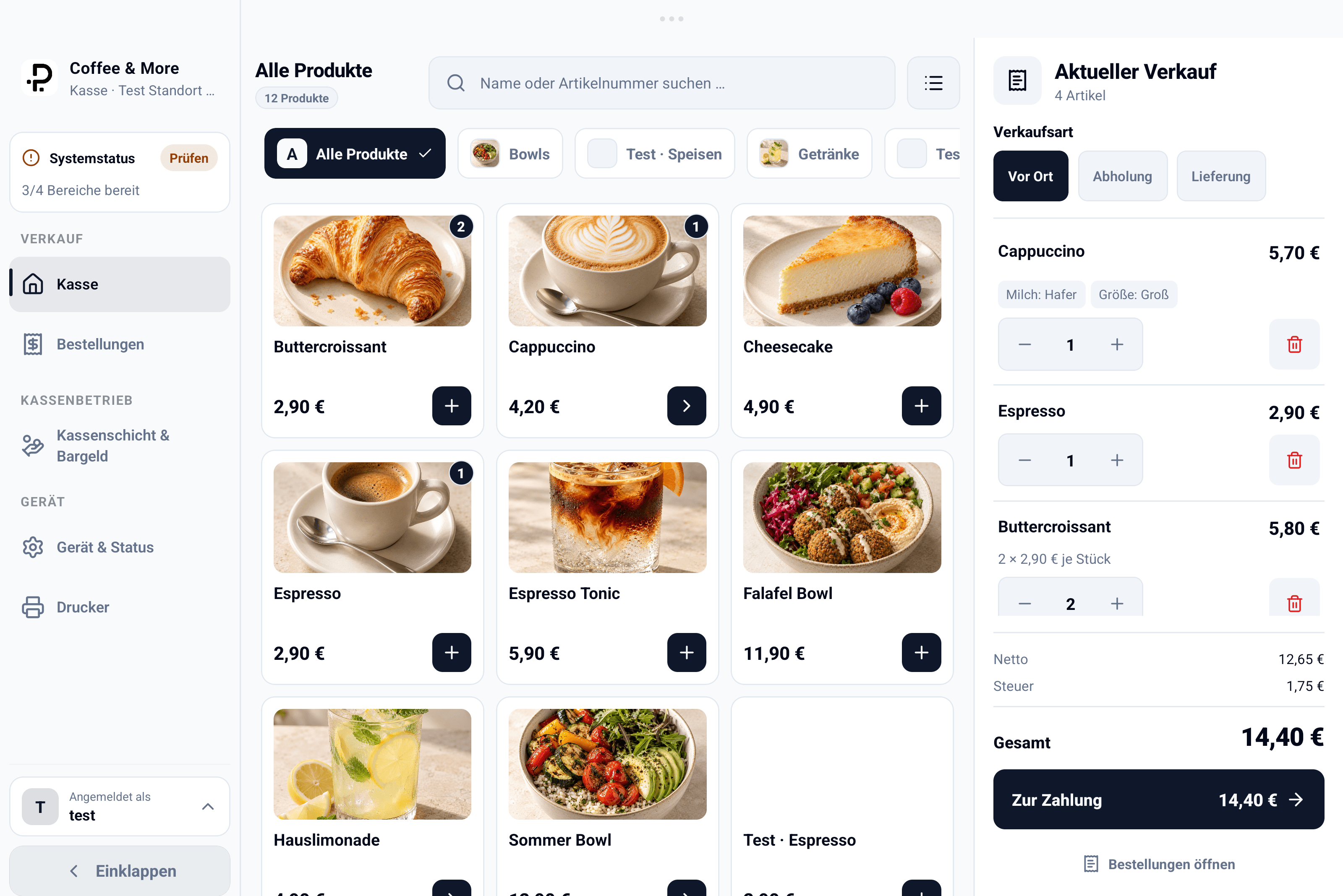
Bestellungen am Tresen aufnehmen und kassieren.
So stellst du die Kasse bereit
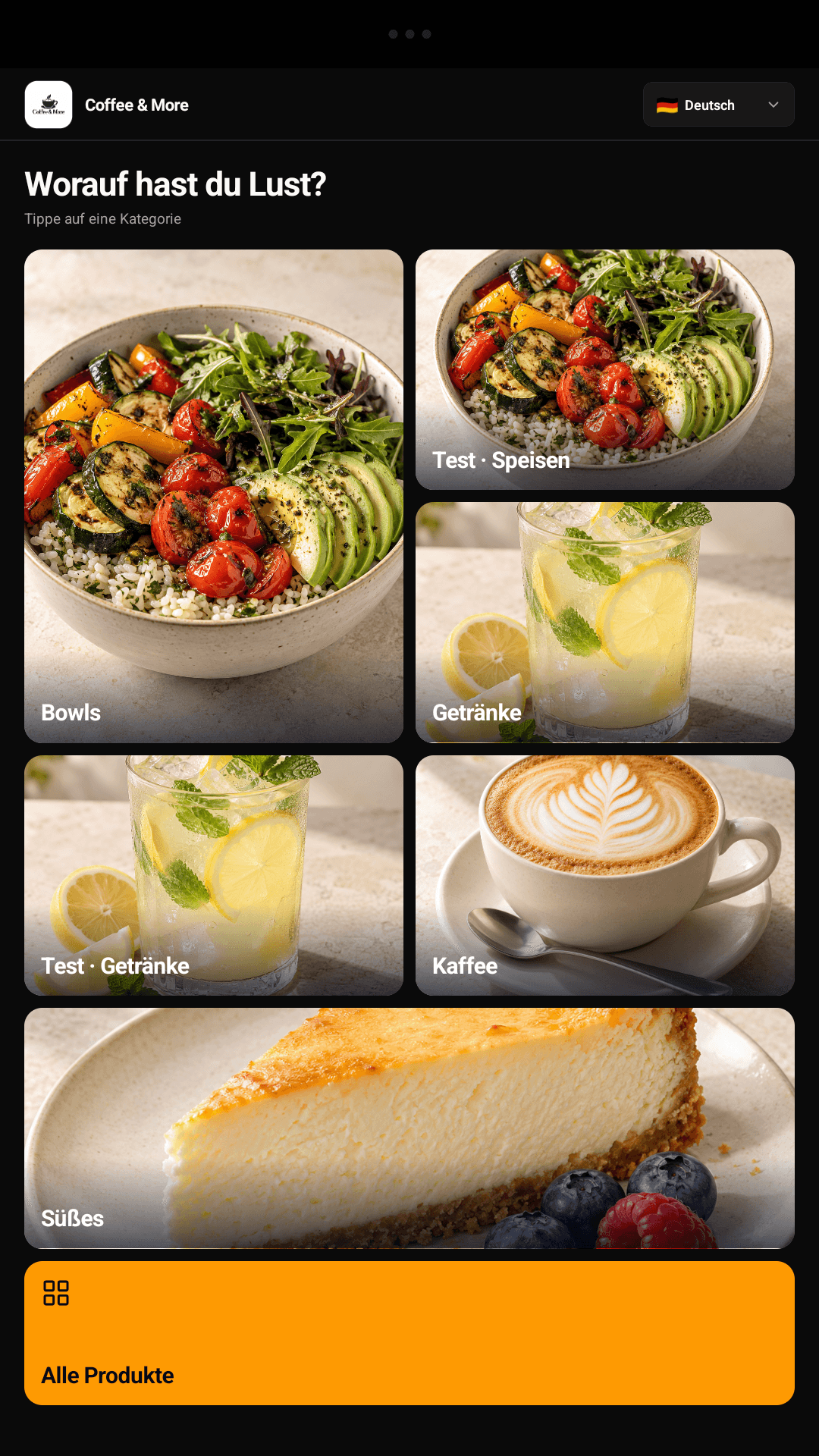
Gäste bestellen selbst an deinem Tablet oder Terminal.
So stellst du den Kiosk bereit
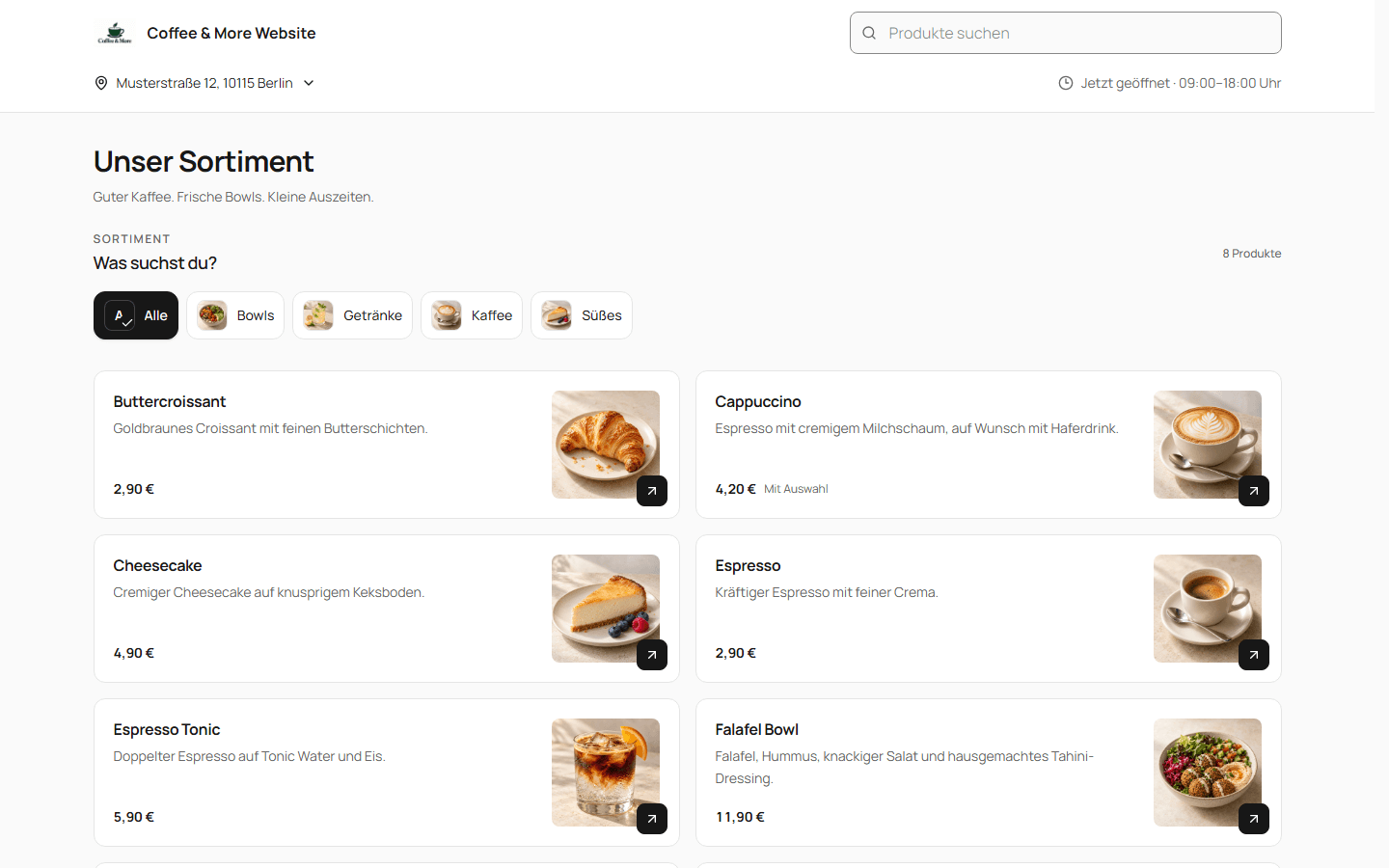
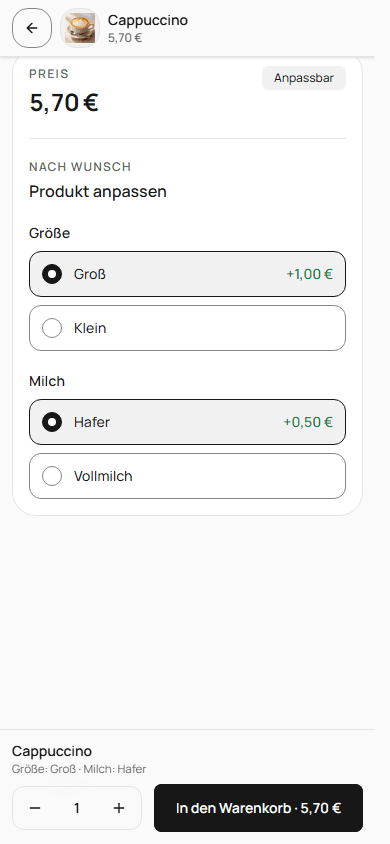
Dein Sortiment, deine Öffnungszeiten und deine Kontaktdaten im Netz. Mit dem passenden Paket bestellen deine Gäste direkt online.
So stellst du Website und Onlineshop bereit
Das Küchendisplay zeigt Bestellungen zur Bearbeitung. Ein separater Wartebildschirm zeigt Bestellnummern in Vorbereitung oder zur Abholung.
So stellst du Küchendisplay und Wartebildschirm bereit
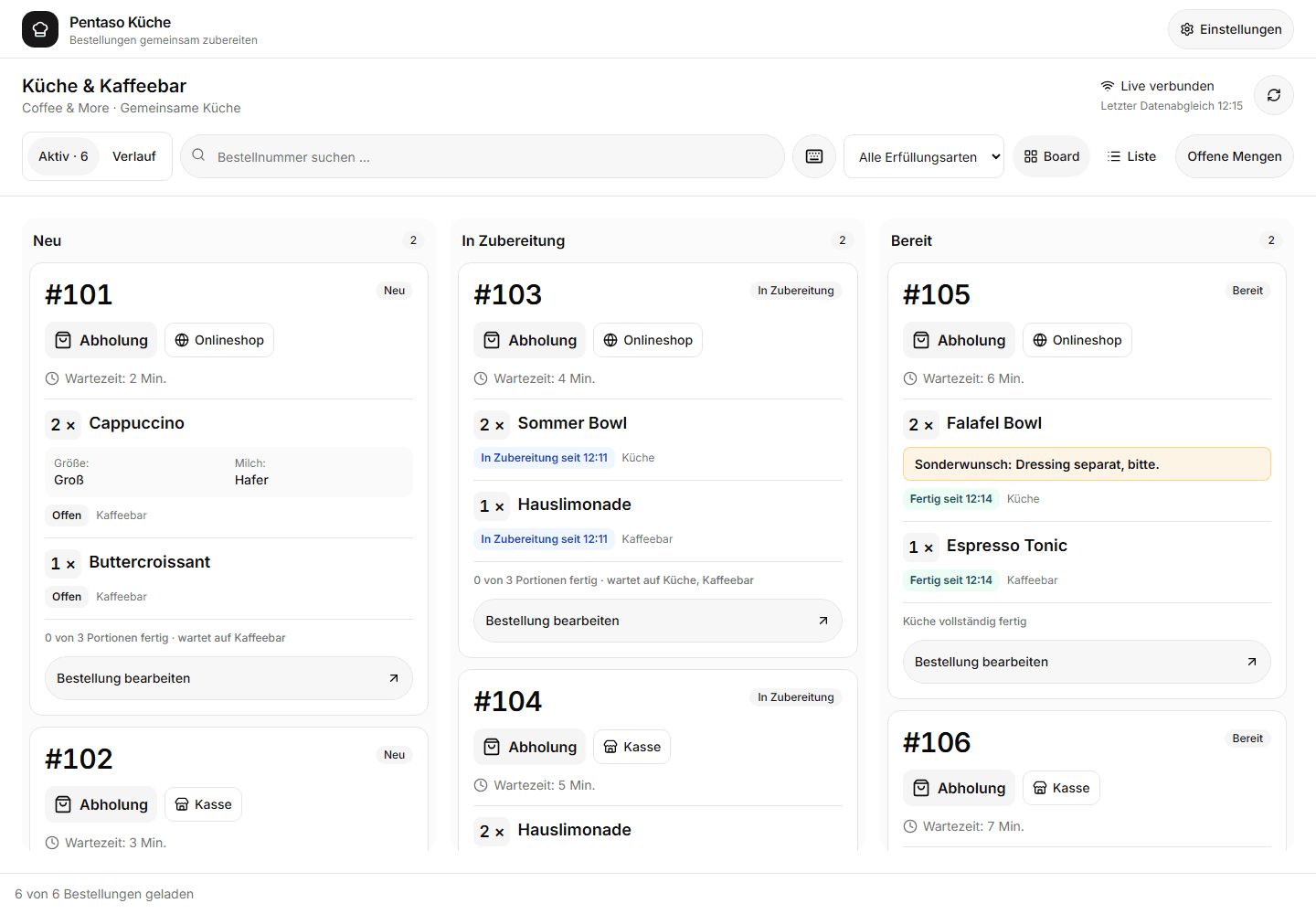
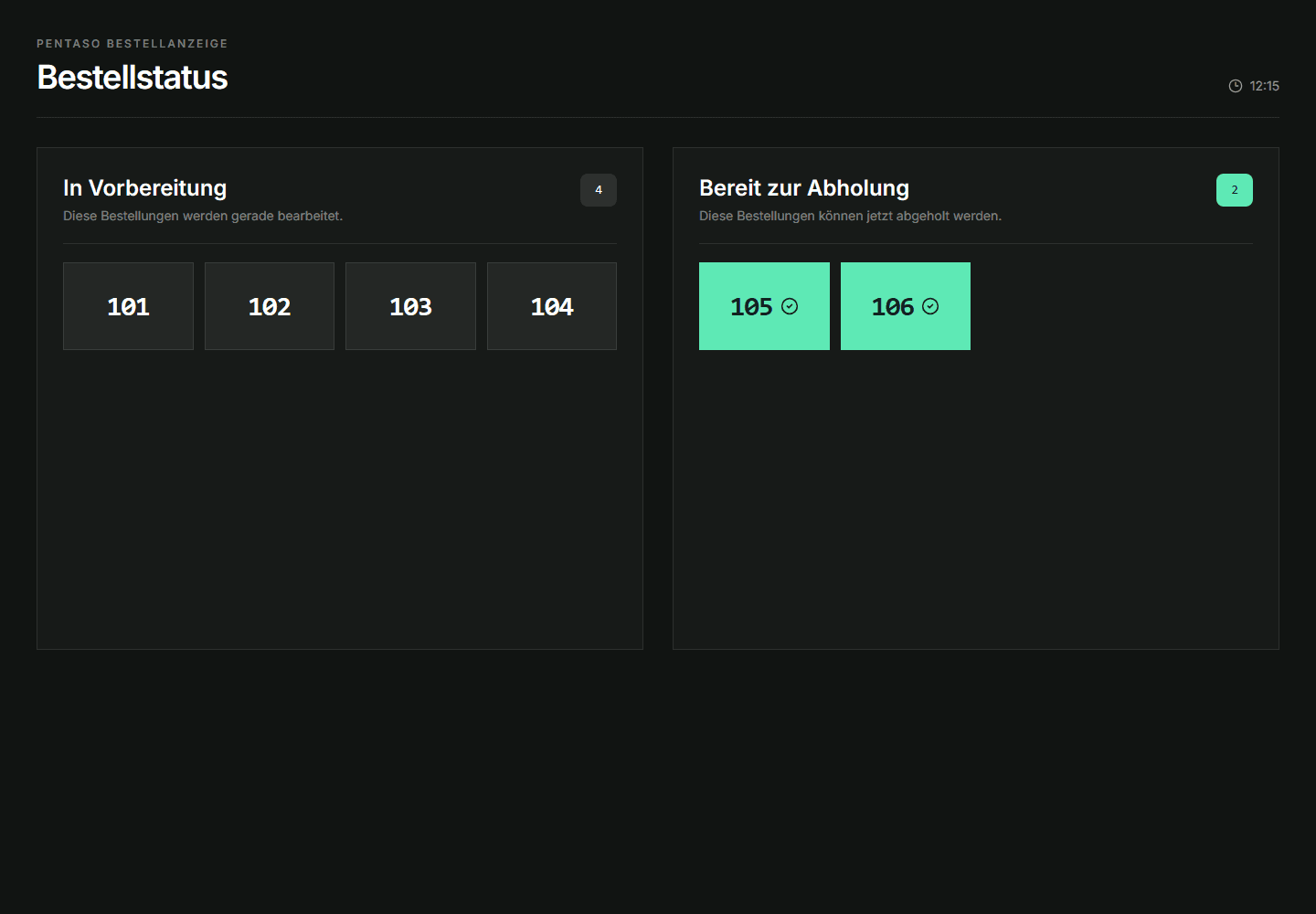
Produkte, Kategorien und Bilder zentral pflegen sowie Standorte und Geräte zuordnen.
Verwaltung & Standorte entdeckenGeplant sind eigene Werkzeuge für die Lieferorganisation und die Arbeit der Fahrer. Eine Lieferbestellung im Onlineshop enthält diese Leistungen nicht.
Liefermanagement & Fahrer-App entdeckenNutze passende eigene Tablets, Bildschirme und Bondrucker mit Pentaso.
Für iOS und Android vorgesehen. Zugang und Einrichtung findest du im App-Bereich.
Eigener Bildschirm, geeignetes Browsergerät und Internetverbindung.
Epson-Bondrucker · weitere ESC/POS-Geräte auf Anfrage.
Verbinde deinen Zahlungsanbieter und richte die passenden Zahlungswege für deinen Betrieb ein.
 SumUp
 Stripe
Ein unterstütztes Terminal mit deiner Kasse oder deinem Kiosk verwenden. Die passende Kombination klären wir vor der Einrichtung.
Weitere Terminals über ZVT
In Planung
Onlinezahlungen über Stripe


Mögliche Zahlungsarten je nach Einrichtung des Betriebs. Die Auswahl im Checkout hängt auch von Land, Gerät und Browser ab.
Deine Gäste bezahlen direkt im Onlineshop. Welche Zahlungsarten zur Auswahl stehen, hängt von deinem eingerichteten Stripe-Konto und dem Checkout ab.
Onlinezahlungen ansehenFiskalisierung für den Betrieb in Deutschland – ohne zusätzlichen lokalen TSE-Stick.
Für alle Pakete die Tabelle seitlich scrollen.
| Leistung | WebDein Auftritt im Web.29 €pro Monat und Standort | OnlineBestellungen im eigenen Shop.69 €pro Monat und Standort | KasseVerkaufen und kassieren vor Ort.99 €pro Monat und Standort | Kasse + OnlineKombipaketVor Ort und online verkaufen.129 €pro Monat und Standort |
|---|---|---|---|---|
| Website | enthalten | enthalten | enthalten | enthalten |
| Online-Bestellungen | nicht enthalten | enthalten | nicht enthalten | enthalten |
| Enthaltene POS-Lizenz | nicht enthalten | nicht enthalten | 1 inklusive | 1 inklusive |
| Enthaltene Standorte | 1 | 1 | 1 | 1 |
Dein Auftritt im Web.
pro Monat und Standort
Bestellungen im eigenen Shop.
pro Monat und Standort
Verkaufen und kassieren vor Ort.
pro Monat und Standort
Kombipaket
Vor Ort und online verkaufen.
pro Monat und Standort
Unverbindliche Preisplanung – Verfügbarkeit wird vor Bestellung bestätigt.Deutschland · EUR · zzgl. gesetzlicher MwSt.
Erstelle dein Konto. Nach der Bestätigung buchst du die verfügbaren Pakete und Erweiterungen für deine Standorte im Dashboard.
Registriere dich und starte im Dashboard. Du hast bereits ein Konto? Melde dich einfach an.
Sobald dein Zugang bestätigt ist, kannst du die verfügbaren Pakete und Erweiterungen im Dashboard buchen.
Wähle für jeden Standort das passende Paket und richte Sortiment, Bestellwege und Geräte ein.